Download Adobe CS6 Offline Installers


Adobe Creative Suite adalah kumpulan software yang berkaitan dengan web, video desain, dan fotografi. Adobe menawarkan 30 hari percobaan dari masing-masing perangkat lunak, termasuk Adobe CS6.


Adobe Creative Suite CS6 berisi produk individu berikut:
  • Photoshop
  • Illustrator
  • InDesign
  • InCopy
  • Fireworks
  • DreamWeaver
  • Flash Professional
  • Premier
  • After Effects
  • Audition

Download Complete suites :

Adobe CS6 Design Premium Edition
Windows:
 - Here
Mac OSX:
 - Here

-------------------------------------------------
Adobe CS6 Design Standard Edition
Windows:
 - Here
Mac OSX:
 - Here
-------------------------------------
Adobe CS6 Web Premium Edition
Windows:
 - Here
Mac OS X:
 - Here
--------------------------------------
Adobe CS6 Production Premium Edition
Windows:
 - Here
Mac OSX:
 - Here
--------------------------------------
---------------------------

Download individual apps

Photoshop CS6
Windows:
- Here
Mac OSX:
- Here

------------------------------------
Illustrator CS6
Windows:
- Here
Mac OSX:
- Here

------------------------------------
InDesign CS6
Windows:
- Here
Mac OSX:
- Here

------------------------------------
InCopy CS6
Windows:
- Here
Mac OSX:
- Here

-----------------------------------
Fireworks CS6
Windows:
- Here
Mac OSX:
- Here

-----------------------------------
Dreamweaver CS6
Windows:
- Here
Mac OSX:
- Here

----------------------------------
Flash Professional CS6
Windows:
- Here
Mac OSX:
- Here

----------------------------------
Premiere CS6
Windows:
- Here
Mac OS X:
- Here

----------------------------------
After Effects CS6
Windows:
- Here
Mac OSX:
- Here

---------------------------------
Audition CS6
Windows:
- Here
Mac OSX:
- Here
-------------------------
---------------------------------------

Jika Anda belum dapat menemukan link download yang bekerja. Anda dapat men-download Adobe CS6 master collection menggunakan metode berikut:
Adobe Master Collection CS6 (Windows)
Tutor :
  1. Download Adobe Download Asisten. 
  2. Jalankan setup download dan login ke akun Adobe. Jika Anda tidak memiliki account Adobe, Anda dapat membuat akun langsung dari layar yang sama dan kemudian login untuk memulai proses download.
  3. klik pada CS6 Master Collection untuk mendownload semua instalasi adobe CS6.


For full version/Crack :


Guitar Pro 6 Full Version


Minimal Requirements (MIDI Playback):

  • Windows® XP / Vista / Win 7
  • Administrator's rights for installation
  • Intel Pentium 4 type processor
  • 1 GB RAM
  • Sound card
  • 256 MB free HD space
  • Screen resolution 1024 x 768

RSE Requirements (Realistic Sound Engine):

  • Windows® XP/Vista/Win7
  • Administrator's rights for installation
  • 1.8 GHz Intel or AMD processor
  • 2 GB RAM
  • Sound card
  • 2 GB free HD space
  • Screen resolution 1024 x 768

Tutorial :
  1. Install programnya.
  2. Jalankan programnya.
  3. Ikuti langkah-langkahnya sampai selesai.
  4. Masukkan Username dan Key ID bebas, masukkan secara penuh sampai tombol 'Offline Activation' muncul.
  5. Pilih 'Offline Activation'
  6. Extract file KeygenGP6.rar
  7. Jalankan keygen.exe (run as administrator pada Win7/Vista) 
  8. Copy kode yang muncul setelah memilih 'Offline Activation', dan paste pada kolom 'Request' pada keygen yang telah dijalankan.
  9. Klik 'Generate' dan copy hasil 'Generate' ke kolom yang kosong di Klik 'Offline Activation' dan klik 'Ok'
  10. And Actived.. and enjoy it.. ;)
-Note : file keygen.exe akan terbaca sebagai virus oleh sebagian antivirus, matikan dahulu antivirus kamu sebelum menjalankannya. sebenarnya bukan virus.
-Note : Lebih baik 'auto-update' dimatikan saja, caranya: Tutup program Guitar Pro-nya, klik 2x pada file disable-updates.reg yang ada di dalam folder Keygen, lalu pilih 'Yes'


-Note : Untuk RSE SoundBanks, Saya belum menyediakan karena ukuran file terlalu besar. tetapi saya akan mengusahakan secepatnya untuk mengupload file-nya. Terima Kasih..
-Note : uncheck RSE [Realistic Sound Engine] di sound. Bisa langsung dengan menakan F2 pada keyboard


ScreenShot

Download Guitar Pro 5.2 for WIndows Free Full


Minimal Requirements  :
  • Windows® XP / Vista / Win 7
  • Administrator’s rights for installation, Internet connection for activation
  • Intel Pentium 4 type processor
  • 1 GB RAM
  • Sound card – DVD-ROM drive
  • 256 MB free HD space

Tutorial :
  1. Download Guitar Pro 5.2 and The Serial Number
  2. Lalu, install Guitar Pro 5.2 seperti biasa dan setelah itu baru isikan serial numbernya seperti ini:
  3. Done.. you get it!!
Link Download :

-Note : Untuk RSE SoundBanks, Saya belum menyediakan karena ukuran file terlalu besar.
-Note : uncheck RSE [Realistic Sound Engine] di sound. Bisa langsung dengan menakan F2 pada keyboard

Guitar Pro 6 ~ NEW!! ~

CorelDRAW X6 Full Version


Ini software yang sedang dicari-cari di sekolah saya.
langsung saja ya..
Langkah-langkah installasi :
  1. Download CorelDrawX6 Trial here ( Jika kamu menggunakan Windows 32Bit pilihlah 32bit, jika 64bit pilihlah 64bit )
  2. Setelah selesai download CorelDrawX6. sekarang jalankan CorelDRAWGraphicsSuiteX6Installer_ENxxBit.exe (xx adalah bit version)
  3. Wait.. 
  4. Click "Continue" to the next step
  5. Checklist on "I accept the term of the License Agreement" and then click "Next"
  6. Turn Off your antivirus. Download keygen and run keygen.exe "Don't closed this keygen while installation!!"
  7. In keygen select program "Corel Draw Graphics Suite X6 v16.0" (1), copy serial number (2) and Select "I have a serial number" and paste serial number in here.(3)
  8. Then  Select "Typical Installation"
  9. Wait..
  10. Wait!
    10. Click "Finish"  
    11. Open CorelDrawX6 and To activation click "Other Activation Option"  
    12 Select "Phone Corel" to activation 
    13 See code in "Installation Code"(4), and then write code to keygen.exe in "Installation Code"(5) 
    14. After step 13th finish. Click "Activation"(6), and then appear code "Activation Code"(7), next step copy paste code to application "Activation Code" (8), click "Continue"
    15. Finish. Close!!  
    Done! Now, create your designs with CorelDrawX6!
Download Link :

Membuat recovery disk partition di windows 7 dengan Windows 7 OEM Recovery Partition Tools Creator

Melihat netbook dan notebook sekarang yang udah membawa windows OEM dalam harddisknya.. terpikir oleh ku untuk membuat 'Partition Recovery'  seperti itu pada laptop ASUS yang aku miliki kebetulan belinya masih dengan OS DOS alias tanpa OS.. karena sering repot dengan pengujian-pengujian aplikasi dan sering dijadikan objek percobaan jadi deh neh laptop sering diinstall ulang.. pertamanya masih menggunakan OS windows 7 Home Premium 64-bit.. ketika lihat notebook teman yang pake oem, Langsung bereksperimen.. setelah search sana search sini akhirnya ketemu juga aplikasi yang dibutuhkan buat build tuh partition recovery..

alat yang diperlukan:
- komputer atau laptop
- DVD windows 7
- Windows 7 OEM Recovery Partition Tools Creator

Tambahan:
Jika sebelumnya sudah pernah terinstall dan harddisk telah terpartisi dengan tipe primary maka gunakan partition tool mengubah tipe partisi.. karna secara default maks primary partisi dalam satu hardisk hanya 4.. maka 3 primary digunakan sebagai system dan 1 di jadikan extended yang akan di bagi dalam beberapa logical yang anda butuhkan..
jika sudah ada partition selain system paritisi dan boot partisi maka jadikan paritisi lain sebagai logical partition yang bisa di convert menggunkan partition tool seperti EaseUS Partition Master

Cara kerja :
masukan CD/DVD Windows7 ke dalam drive dan boot komputer/laptop anda dari CD/DVD-drive.. hingga masuk ke dalam mode install,
pada menu install maka tekan tombol shift+F3 untuk masuk ke dalam command promp.
untuk clean install dengan menggunakan seluruh resource harddisk maka langkah kerjanya sebagai berikut:
- ketikan pada jendela command prompt :
diskpart
select disk 0

disarankan bahwa disk yang di gunakan adalah disk 0, untuk mengetahui disk yang terpasang gunakan command list disk
- kemudian buat 3 partisi dengan menggunakan command berikut:
create partition primary size=200
format fs=NTFS quick label=SYSTEM
assign letter=S
active

maka pertisi awal telah dibuat, ada dapat melihat dengan menggunakan commad list partition
arti size=200 pada baris awal menunjukkan bahwa besarnya partisi yang kita buat sebesar 200 MB, ya ini merupakan partisi system pada windows atau disebut MBR, jika tidak salah. letak file boot di simpan di dalam partisi ini.
kemudian kita lanjutkan dengan membuat partisi 2 dan 3 dimana partisi 2 untuk recovery dan partisi 3 untuk lokasi booting windows (lokasi file windows terinstall) dengan menggunakan command hampir sama dengan command diatas yakni:
create partition primary size=12000
format fs=NTFS quick label=RECOVERY
assign letter=R
set ID=27

karena partisi kedua merupakan partisi recovery maka disarankan ukuran minimun adalah 12 GB
"set ID=27" <== ID 27 merupakan partition recovery dan akan terbaca sebagai OEM REVERSED pada saat pengistallan
"create partition primary size=40000
format fs=ntfs quick label=WINDOWS
assign letter=W

create partition primary size=40000" <== jika ingin menggunakan semua sisa resource harddisk untuk lokasi penginstallan windows (dalam bahasa lain C nya windows) maka size=40000 tidak usah diketikkan
semua partisi yang kita butuhkan telah siap.. untuk pempartisian lainnya nanti setelah windows di instal bisa silah di partisi dengan format extended/logical drive dengan menggunakan tool partisi bawaan windows atau dengan menggunakan EaseUS Partition Master
- lanjutkan langkah penginstallan windows dan pilih partisi windows yang telah dibuat sebagai lokasi default penginstallan...
- selesaikan semua tahan hingga sampai ke tahap mendaftarkan nama user..
- pada tahap ini jangan input dulu nama user.. tapi tekan tombol kombinasi CTRL+SHIFT+F3 sehingga komputer restart dan masuk ke dalam menu audit atau system preparation...
- klik cancel pada menu sysprep yang tampil pada awal
- copykan seluruh folder driver yang ingin dimasukan ke dalam drive C: sehingga driver tetap ada pada saat penginstall ulang berikutnya... install semua driver yang dibutuhkan dan ektrak applikasi Windows 7 OEM Recovery Partition Tools Creator... install beberapa aplikasi standar seperti office dan pdf serta antivirus yang akan di gunakan... beberapa aplikasi lain tidak disarankan karena akan hilang pada saat keluar dari audit mode...
- buka file setting.inf yang terdapat di dalam folder intaller windows 7 oem recovery partition tools creator
- ganti nilai berikut:
DiskID=0
WipeUSBDVD=0
RecoveryPartitionID=2
RecoveryLetter=R:
RecoveryLabel=RECOVERY
BootPartitionID=1
BootLetter=S:
BootLabel=SYSTEM
WindowsPartitionID=3
WindowsLetter=W:
WindowsLabel=WINDOWS
Partition1Size=12000
ganti dengan besarnya recovery disk yang dibuat

Partition1Type=27
Partition1Label=RECOVERY
Partition2Size=200
ganti dengan besarnya system disk yang dibuat

Partition2Type=07
Partition2Label=SYSTEM
Partition3Type=07
Partition3Label=WINDOWS


kemudian save file tersebut...
- setelah anda yakin bahwa semua driver dan aplikasi telah anda install maka, langkah terakhir yang dilakukan adalah menginstal
- pada menu yang tampil gunakan pengaturan berikut seperti terlihat pada gambar

source winRE.win yang di gunakan secara default berada pada folder C:\Windows\System32\Recovery
- klik install dan tunggu hingga windows selesai menginstall aplikasi tersebut dan widows otomatis akan restart sendiri dan masuk kedalam mode recovery console dan mengcapture windows image... tunggu hingga seluruh proses selesai dan windows restart kembali.
- maka recovery console anda telah siap digunakan..
- untuk masuk kedalam recovery console pada saat booting windows tekan tombol F8 (safe mode).. pada layar menampilkan menu safe mode maka tekan tombol esc dan tekan tab, pilih recovery console yang ada di bawah..

" SAYA TIDAK MENANGGUNG KERUSAKAN PADA PC/Laptop ANDA YANG TELAH ANDA PERBUAT "

DMG to Img/Iso on Windows


Mungkin ada yang bertanya cara untuk mengubah disk image .DMG menjadi .Iso atau .Img di Windows. dan ini adalah langkah-langkahnya :

  1. Download dmg2img here
  2. Buat folder di Local Disk Anda (C :) namakan "mac".
  3. Ekstrak isi dari apa yang Anda download di langkah 1 ke dalam folder "mac".
  4. Letakan file .Dmg Anda ke folder "mac" yang telah dibuat.
  5. Jalankan Command Prompt (CMD) sebagai administrator.
  6. Ketik "cd C :/" pada Command Prompt dan tekan enter.
  7. Kemudian ketik "cd mac" untuk mengubah direktori ke direktori mac yang Anda buat pada langkah kedua dan tekan enter.
  8. Setelah itu anda ketik "dmg2img nameofimage.dmg nameofimage.iso" dan tekan enter. yang bertuliskan merah adalah nama file .dmg dan yang bertuliskan biru adalah nama hasil konversinya nanti. (note: untuk mengubah file .dmg ke .img anda tinggal mengubah .iso menjadi .img)
  9. Tunggu dmg Anda yang akan dikonversi ke .Iso
  10. Selesai, buka folder "mac" pada disk lokal Anda dan lihat hasilnya.

Dual Boot Ubuntu 11.10 Oneiric Ocelot dan Windows 7


Disini saya akan memberikan sedikit penjelasan mudah, bagaimana memasang Ubuntu 11.10 (sekarang masih versi Beta 1) bersanding dengan Windows 7, dimana windows akan bertindak sebagai bootloader utama dari sistem operasi lainnya. Hal ini dilakukan agar jika terjadi kerusakan pada sistem operasi kedua dalam hal ini Ubuntu, yang diakibatkan oleh terhapusnya GRUB , rusaknya partisi root yang berisi berkas boot, dan hal lainnya.  Tidak akan berpengaruh pada Windows (Windows masih bisa dijalankan). Sebelum mulaui, saya asumsikan bahwa komputer yang digunakan disini sebelumnya hanya memiliki satu buah sistem operasi yaitu Windows 7 Home Premium OEM bawaan Notebook dan akan dipasang sistem operasi Ubuntu 11.10 Oneiric Ocelot Beta 1 langsung tanpa menggunakan WUBI dan Virtual Mesin.
Diperlukan beberapa Software Untuk menggunakan metode ini :


Hal pertama kali yang dilakukan adalah menyiapkan ruangan kosong pada harddisk untuk proses installasi Ubuntu, saya rekomendasikan untuk  menyisihkan 10-15 GB ruang kosong pada harddisk untuk digunakan oleh Ubuntu, walaupun  installer Ubuntu sendiri hanya akan memakan sedikit ruang kosong, namun tidak ada salahnya memberikan ruang ekstra. Karena hal ini akan sangat membantu  jika nantinya akan memutuskan untuk memasang perangkat lunak tambahan pada sistem Ubuntu. Untuk melakukan hal ini gunakan Easeus Partition Master Free Edition yang dapat diunduh secara gartis pada alamat diatas, penggunaannya cukup mudah bisa melihat pada gambar dibawah ini.


Antar muka Easeus Partition Master yang memudahkan bahkan
bagi pengguna awam sekalipun


Walaupun windows memiliki fasilitas disk management yang dapat juga digunakan untuk melakukan proses shrink dan extend volume, saya lebih memilih Easeus Partition master karena tingkat kemudahan dan customize yang ditawarkan.


Tentukan ukuran Partisi yang akan dialokasikan
untuk sistem Ubuntu
Jika partisi yang diresize bukan partisi yang berisi sistem windows, maka Easeus akan dapat menyelesaikannya tanpa harus merestart sistem windows.


Proses Resize Partisi Easesus Partition Master
Walaupun selama mencoba menggunakan Easeus Partition master saya tidak pernah mengalami kehilangan data apalagi sampai terhapusnya paritisi secara keseluruhan ada baiknya anda melakukannya dengan berhati-hati dan akan lebih baik lagi jika data penting yang tersimpan pada partisi yang ingin diresize telah dibackup.
Setelah berhasil dapat partisi yang telah jadi dapat
dilihat pada Easeus partition Manager
dan Windows Disk Management
Setelah selesai membuat partisi maka langkah selanjutnya adalah merestart sistem dan Boot menggunakan installer Ubuntu 11.04 Beta 1 , installer disini bisa berupa CD , USB Flashdisk ataupun media removable lainnya  ,


Installer Pada Ubuntu 11.10
dapat diakses melalui salah satu dari tiga cara diatas
Disini saya tidak akan menjelaskan secara lebih mendetail karena sebelumnya saya pernah membahasnya cara memasang Ubuntu 10.04 pada sistem (e-book "language: Indonesian") ,


Langkah Pertama - Kalo gak ngerti Continue aja 
Langkah Kedua - Kalo gak ngerti Continue aja 
Disinilah letak inti dari tutorial ini, yaitu tidak memasang bootloader grub pada MBR sistem, karena sangat rawan terhapus oleh sistem operasi lain, apalagi bagi pengguna awal yang masih hobi gonta-ganti distribusi GNU/Linux dan install ulang windows. untuk melakukan hal tersebut Pada bagian, Device for boot loader installation,  arahkan ke partisi root tempat direktori boot berada disini saya memasangnya pada /dev/sda6, kemudian lanjutkan ke tahapan selanjutnya , mudahkan


Pada tahapan ini pilih Something else
(Menentukan Partisi Secara Manual)
Membuat partisi root dan swap yang akan digunakan oleh Ubuntu
menggunakan ruang kosong yang telah disisihkan sebelumnya 
Pada skema partisi diatas saya menggunakan, pembagian yang paling sederhana dimana hanya saya berikan satu buah partisi swap dan satu paritisi root yang akan bertindak sebagai penampung home direktori pengguna, tempat terpasangnya aplikasi , konfigurasi  dan berkas boot. *all in one


Langkah Ketiga - Kalo gak ngerti Continue aja 
Langkah Keempat - Kalo gak ngerti Continue aja 
Langkah Kelima - Kalo gak ngerti isi sesuai KTP atau SIM aja 
Selamat menunggu - bisa ditinggal buat mie atau kopi 
Proses installasi selesai - Restart
Setelah restart, jika benar maka tidak akan terjadi perubahan apa-apa, alias kita belum bisa masuk kesistem ubuntu yang telah selesai terpasang ,, jangan takut hal ini wajar dan normal , silahkan lanjut kelangkah berikutnya. Masuk dan login ke windows kemudian install EasyBCD jika sudah jalankan EasyBCD dan lakukan sedikit konfigurasi, untuk mudahnya bisa melihat pada gambar dibawah ini.


Opsi semula Hanya terdaftar satu sistem operasi
Pada Tab Add New Entry, dibagian Linux/BSD Add Entry dengan
Type Grub 2 dan Name Ubuntu 11.10 Beta 1
Jika benar pada tab view setting akan terlihat seperti
pada gambar

Sampai tahapan ini, selesai restart sistem jika benar pada saat boot akan terdapat satu opsi tambahan yang dapat digunakan untuk masuk ke sistem Ubuntu 11.10 yang sebelumnya telah selesai dipasang.


-Note: tutorial bisa ginukan untuk ubuntu versi 11.10 ke atas

Mematikan Komputer dengan Timer

Mematikan komputer selama ini pada umumnya hanya bisa kita lakukan dengan cara manual,Apabila kamu lupa dengan komputer yang telah dinyalakan satu harian,tentunya merupakan hal yang dapat memakan banyak pemakaian listrik,dan tagihan bulanan menjadi bertambah,

Pada postingan saya pada kali ini mengenai cara mematikan komputer dengan timer,dengan menggunakan timer,tentunya komputer dapat kita atur kapan saatnya komputer itu komputer mati.


saya akan berikan tutorial yang mudah dan singkat agar mudah dimengerti oleh para pemula.Baiklah,langsung saja saya bahas tutotial mengenai cara mematikan komputer / shutdown dengan timer


1. download progamnya:

   -untuk windows xp, klik link disini untuk download   
   -untuk windows 7 & vista,klik link disini untuk download.
2. progamnya sangat mudah dipakai,tanpa perlu diinstall,jalankan progamnya


3.atur waktu/ timer kapan ingin dimatikan
4. klik run timer


Mati deh komputermu ntar =)) hahaha :p

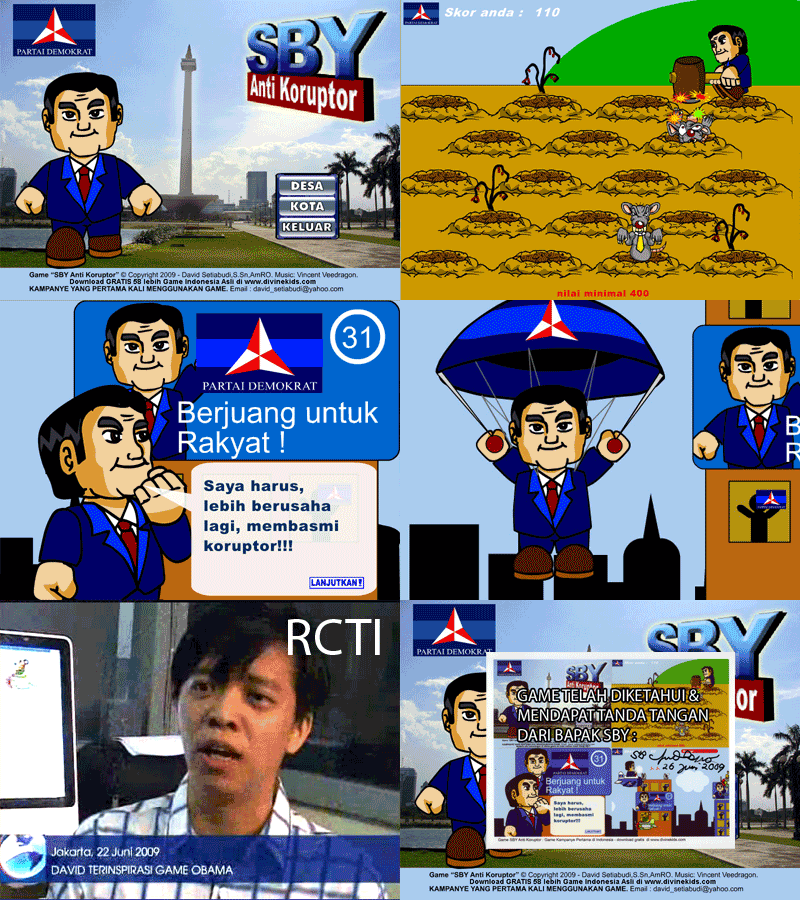
Game SBY Anti Koruptor

Game SBY Anti Korup

Halo sobat semua, ada game bagus nih, namanya SBY Anti Koruptor, Game ini dibuat khusus bagi pendukung Bapak SBY. Dalam game ini Bapak SBY akan melawan tikus-tikus koruptor di desa maupun di kota. Pentung 'tikus' di desa, dan naik pesawat terbang dan keluarkan jurus Demokrat.


Download here Klik Disini ( 7 MB )
Kalo ditanya Password isi aja sbyok


Sumber : http://cr7sins.blogspot.com